



入稿方法
シール・ラベル印刷のデータ入稿について
ロータリープリントでは、マイページより印刷データをご入稿いただけます。 スムーズに印刷・製作を進めるため、ご入稿前にデータ内容をご確認のうえ、下記手順に沿ってご入稿ください。 データ作成方法についてご不明な点がございましたら、お気軽にお問い合わせください。
データ入稿手順
STEP1 マイページへログイン
メールアドレスとパスワードを入力し、マイページへログインしてください。
STEP2 「ご注文・入稿」を選択
マイページ内の「ご注文・入稿」より、ご注文内容をご確認のうえ入稿画面へお進みください。
STEP3 データをアップロード
ご注文内容をご確認いただき、印刷データをアップロードしてください。 データのアップロード完了後、内容を確認し、製作を開始いたします。
ご入稿時の注意点
印刷品質を維持するため、以下の内容をご確認のうえご入稿ください。
- Adobe Illustratorで作成した完全データでご入稿ください。
- カラーモードはCMYKで作成してください。
- 使用している文字はすべてアウトライン化してください。
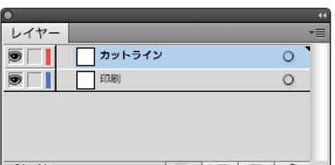
- カットラインはデザインとは別レイヤーに分けて作成してください。
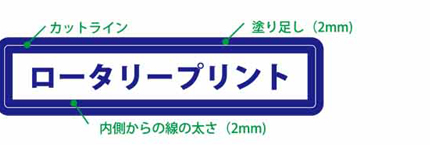
- 塗り足しは2mm以上付けてデータを作成してください。
- 写真や画像を使用する場合は、解像度350dpi以上で配置してください。
- 印刷内容を確認するため、確認用PDFもあわせて添付してください。
- Illustratorデータ・リンク画像・フォントデータ(必要な場合)・PDFなどは、ZIPファイルにまとめてご入稿ください。
データ作成のポイント(Illustrator)
カットライン(シールサイズ)
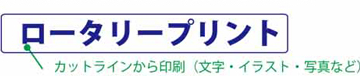
データ作成には、印刷データ(文字・イラスト・写真など)のレイヤーと、カットラインのレイヤーを分けて制作してください。
塗り足しとカットズレ
文字、イラスト、写真などの重要な印刷要素は、カットラインから2mm以上内側へ配置してください。
背景や端まで印刷する要素は、カットラインから外側へ2mm以上塗り足してください。
画像
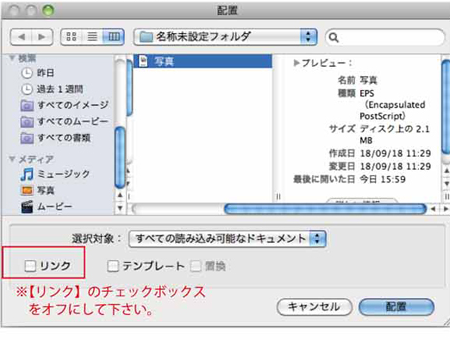
配置画像は埋め込み状態にしてください。リンク切れを防ぐため、リンク配置のまま入稿しないでください。
現在のIllustratorでは、リンクパネル等から配置画像の状態を確認できます。旧画面では「リンク」のチェックを外すことで埋め込み画像になります。
フォント
フォントはアウトライン化して入稿してください。
バージョン
バージョンはCC以下まで入稿可能です。
カラーモード
CMYK形式で制作してください。
圧縮
必ず圧縮(.zip)をかけて入稿してください。
データ作成のポイント(Photoshop)
カラーモード
CMYK形式で制作してください。
解像度
配置画像は原寸で350dpi以上で制作してください。350dpi未満の場合、画像が粗くなります。
印刷仕様について
サイズ
- 印刷可能最大サイズ
- 230×180mm
- 印刷可能最小サイズ
- 5×5mm
文字
- 印刷可能フォントサイズ(1色)
- 3pt以上
- 印刷可能フォントサイズ(カラー4色)
- 5pt以上
線
- 印刷可能な線の太さ(1色)
- 0.3pt以上(0.1mm)
- 印刷可能な線の太さ(カラー4色)
- 0.5pt以上(0.18mm)
凸版シール間欠輪転機印刷では、3%未満のアミ(グラデーション)は再現できないため、ご注意ください。
Illustrator上では、以下のように変更してください。
データ作成について
Illustratorでのデータ作成が難しい場合や、ご入稿データに不安がある場合は、お気軽にご相談ください。データ内容を確認し、必要に応じてご案内いたします。
また、ご入稿前にデータをご確認いただくことで、修正や再入稿を減らし、スムーズな製作につながります。
ご不明な点はお気軽にお問い合わせください
データ作成方法や入稿手順、ご注文内容についてご不明な点がございましたら、お気軽にお問い合わせください。
ロータリープリントでは、お客様が安心してシール・ラベル印刷をご利用いただけるよう、入稿から製作まで丁寧にサポートいたします。